目安にしたいのは、厚生労働省のガイドライン
机まわりの環境には、厚生労働省が示している目安があります。 「情報機器作業における労働衛生管理のためのガイドライン」で、パソコンやタブレットを使う作業について、画面との距離や照明、休憩の取り方などをまとめたものです。
もともとは事業者(会社)が職場の環境を整えるための指針ですが、示されている数値は、在宅で自分の机を整えるときの手がかりとしても使えます。
この記事の数値について
ここで紹介する数値は、職場向けのガイドラインに示された目安です。在宅勤務の環境に守る義務があるものではありません。 また、この記事は医療的な助言ではありません。目や肩、腰の不調が続く場合は、医療機関に相談してください。
ガイドラインにある主な目安
| 項目 | ガイドラインでの目安 |
|---|---|
| 画面との距離 | ディスプレイは、眼から40cm以上の距離 |
| 画面の高さ | 画面の上端は眼の高さまで |
| 手元の明るさ | 書類上及びキーボード上の照度は300ルクス以上 |
| 椅子 | 安定して座れ、移動しやすいもの。座面の高さや背もたれが調節できるもの |
| 机 | 機器と書類を置ける広さ。高さは作業者に合ったもの。机の下は脚が動かせる広さ |
| 作業時間 | 1時間以内で1サイクル。サイクルの間は10〜15分の作業休止、サイクル中にも1、2回の小休止 |
出典:厚生労働省・都道府県労働局・労働基準監督署「情報機器作業における労働衛生管理のためのガイドライン」パンフレット(令和元年12月作成)。 照度のみ、同ガイドラインの一部改正(基発1201第7号、令和3年12月1日)の新旧対照表にもとづく改正後の記述です。いずれも2026年9月11日確認。
照度の目安は2021年に変わっています
改正前は「ディスプレイ画面上における照度は500ルクス以下、書類上及びキーボード上における照度は300ルクス以上を目安」とされていました。 令和3年(2021年)12月の一部改正で、画面上の「500ルクス以下」の記述がなくなり、 「書類上及びキーボード上における照度は300ルクス以上とし、作業しやすい照度とすること」に改められています。 改正前の数値のまま紹介している情報も見かけるので、参照するときは時期に注意してください。
1. モニター:先に「距離」と「高さ」を決める
ノートパソコンをそのまま机に置くと、画面は低く、近くなりがちです。 まず、いまの画面の上端が眼の高さより大きく下にないか、画面まで40cm以上離れているかを確認してください。
距離が取れない原因は、机の奥行きであることが少なくありません。 外付けモニターを置いてもいいか考える前に、机の奥行きを測るところから始めると、買うべきものが決まりやすくなります。
外付けモニター、モニターアーム、ノートパソコンのスタンドは、どれも「高さと距離を合わせるための道具」です。買う前には次の点を確認してください。
- モニターアームの場合、机の天板の厚みが取り付け金具(クランプ)の対応範囲に入っているか
- モニターの重さが、アームやスタンドの耐荷重に収まっているか
- モニターの背面が、アームの取り付け規格(VESA規格)に対応しているか
- ノートパソコンを高くする場合、手元用に外付けのキーボードやマウスを用意するか
ノートパソコンを画面の高さに合わせて持ち上げると、今度はキーボードが高くなりすぎます。 パンフレットでも、キーボードやマウスは動かせるものが挙げられています。画面と手元を分けて考えるのがポイントです。
モニターアームを選ぶときに、商品ページで確認する項目
| 項目 | 確認すること |
|---|---|
| 対応する画面サイズ | 使うモニターの画面サイズ(インチ)が、対応範囲に入っているか |
| 対応する重さ | モニター本体の重さが対応範囲に入っているか。上限だけでなく下限が決まっている製品もあります |
| 天板の厚み | 机に固定する金具(クランプ)で挟める厚みの範囲に、机の天板が入っているか |
| VESA規格 | モニター背面の取り付け穴の間隔(75×75mm、100×100mmなど)に対応しているか |
| 動かせる範囲 | 高さ・前後・角度をどこまで調整できるか。画面の上端を眼の高さに合わせられるか |
| 保証 | 保証期間と、保証の対象になる範囲 |
POSELECT NOTE編集部が、確認する項目の目安として整理したものです。数値は製品ごとに異なるため、購入前に各商品ページの仕様欄で確認してください。
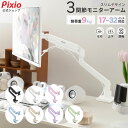
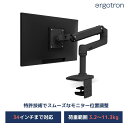
下は、楽天市場で販売されているモニターアームの例です。対応する画面サイズや方式が異なる製品を並べていますが、掲載は推奨や順位を示すものではありません。 価格・在庫・仕様は変わることがあるので、上の表の項目を商品ページで確認してから比べてください。



2. 椅子:「調節できるか」を最優先に
ガイドラインが椅子に求めているのは、座面の高さや背もたれを調節できることです。 作業姿勢としては、椅子に深く正しく座り、足の裏全体が床に着くようにすることが挙げられています。
つまり、良い椅子かどうかは「自分の体格と机の高さに合わせられるか」で決まります。買う前には次の点を確認してください。
- 座面の高さの調節範囲。机の高さと自分の身長で、足の裏が床に着く高さに合わせられるか
- 背もたれの角度や位置を調節できるか
- キャスター付きの場合、床を傷つけないか(必要ならチェアマットも)
- 組み立てが必要か。届いてからの作業は家具を買う前に測っておきたい場所で整理しています
- 座ってみて合わなかったときに返品できるか
座り心地は体格による差が大きい項目です。レビューを読むときは、身長や体格が近い人の感想を探すと参考になります。
下は、楽天市場で販売されているオフィスチェアの例です。掲載は推奨や順位を示すものではありません。 商品名にある値引き・順位・キャンペーンなどの表記は、カードを発行した2026年9月時点でショップが記載していた内容で、現在の条件とは異なる場合があります。 価格・在庫・仕様は、上の確認項目とあわせて商品ページで確認してください。



3. 照明:机の上の明るさを確保する
改正後のガイドラインでは、書類上とキーボード上の照度を300ルクス以上とし、作業しやすい照度とすることとされています。 あわせて、ディスプレイ画面の明るさと、書類・キーボード面の明るさ、周辺の明るさの差はなるべく小さくすること、とも書かれています。
部屋の天井照明だけでは、机の上が思ったより暗いことがあります。その場合はデスクライトで手元を補います。選ぶときは次の点を見てください。
- 光が画面に映り込まない位置に置けるか
- 照らしたい範囲(キーボードと書類)まで光が届くか
- 明るさを調節できるか。画面や周囲との明るさの差を小さくするため
明るさを確認したい場合は照度計があれば確実です。スマートフォンのアプリでも目安は分かりますが、精度は機種によって差があります。 窓から日が差し込んで画面が見にくい場合は、ブラインドやカーテンで調整するのが先です。
下は、楽天市場で販売されているデスクライトの例です。掲載は推奨や順位を示すものではありません。 商品名にある規格や明るさの表記はショップが記載している内容です。商品名にある値引き・順位・キャンペーンなどの表記は、カードを発行した2026年9月時点でショップが記載していた内容で、現在の条件とは異なる場合があります。価格・在庫・仕様は、上の3点とあわせて商品ページで確認してください。


4. 買う前にできることと、買う順番
ガイドラインの作業時間の目安(1時間以内で1サイクル、サイクルの間に10〜15分の作業休止、サイクル中にも1、2回の小休止)や、 ときおり立ち上がるといった姿勢の工夫は、お金をかけずに今日から始められます。
そのうえで買い物をする場合は、次の順番で考えると無駄が出にくくなります。
- 机の幅と奥行き、天板の厚みを測る
- 画面の距離と高さを合わせる(スタンド、アーム、外付けモニター)
- 椅子の高さを、机と画面に合わせる
- 最後に、手元の明るさを補う(デスクライト)
楽天市場で探す場合は、机の寸法、モニターの重さ、椅子の座面の高さなど、ここで挙げた数値を商品ページで確認してから比べてください。ショップごとの送料や返品の条件の見方は楽天市場で買う前に確認したいことで整理しています。

まとめ
在宅ワークの机まわりを整えるときは、商品を選ぶ前に「画面との距離と高さ」「椅子を合わせられるか」「手元の明るさ」を確認すると、何を買えばいいかが決まります。
- 画面は眼から40cm以上、画面の上端は眼の高さまで(ガイドラインの目安)
- 椅子は座面の高さや背もたれを調節できるものを。足の裏が床に着くか確認する
- 書類上・キーボード上の照度は300ルクス以上(2021年改正後の記述)
- 1時間以内で1サイクル、10〜15分の休止。買い物より先にできる
- 買う順番は、机の寸法 → 画面 → 椅子 → 照明